

Slik spiller du gamle Nintendo 64-spill på PC

Med en gratis emulator kan du spille gamle Nintendo 64-spill på PC, med bedre grafikk enn konsollen klarte i sin tid. Her er fremgangsmåten, steg for steg.
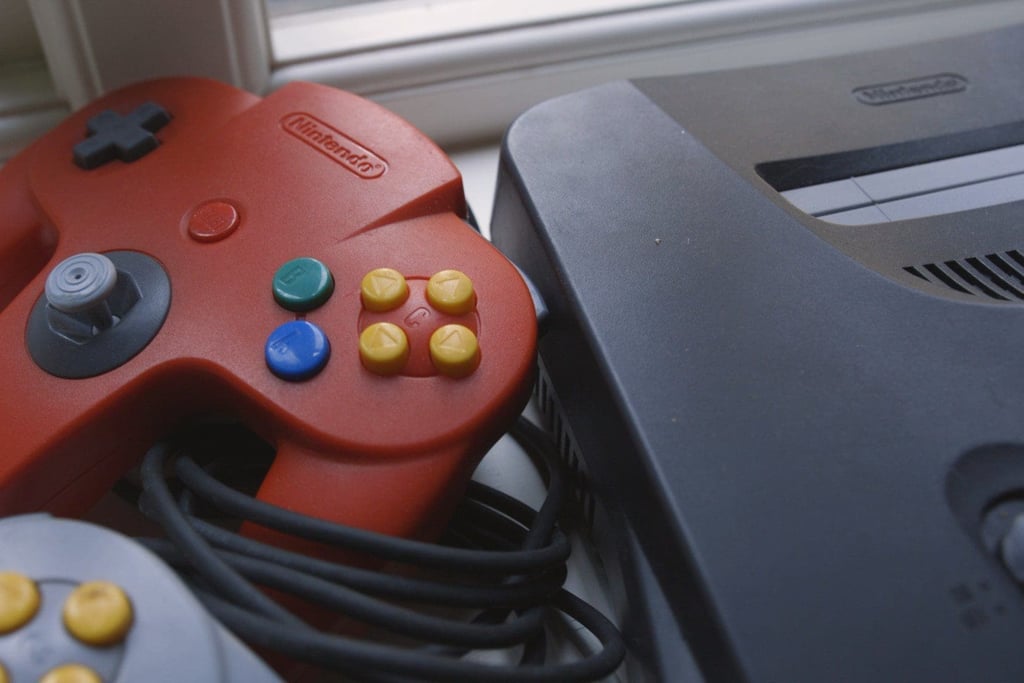
For mange av oss som vokste opp på 90-tallet har Nintendo 64 en helt egen plass i hjertet. Klassikere som Mario, Zelda, GoldenEye, Perfect Dark, Super Smash og Pokémon Stadium er titler som formet barndommen til en hel generasjon.
I dag er konsollen kun å finne på bruktmarkedet og enkelte uåpnede spill selges for over 70 000 kroner på eBay. Men du trenger verken den gamle maskinen eller en formue for å spille Nintendo 64 i dag. Du trenger bare en PC.
Derfor blir grafikken bedre på PC
Det kan høres bakvendt ut, men gamle N64-spill ser ofte bedre ut på PC enn de gjorde på rør-TV-en i 1998. Den gang sendte konsollen ut et grovkornet bilde i lav oppløsning, gjerne på en uskarp skjerm.
At vi fant oss i å spille fireplayer på den lille 14-tommeren til kompisen min er med dagens øyne helt utrolig. Men det var dritgøy, og mer sosialt enn gaming nå for tiden. Man møttes for å spille sammen, i motsetning til nå om dagen hvor man sitter i hver sin kjeller med et headset.
Nintendo-emulatoren tegner spillet på nytt i langt høyere oppløsning, opptil 4K, med skarpere kanter og jevnere teksturer. Mange emulatorer kan i tillegg strekke bildet til bredformat, slik at det fyller en moderne skjerm. Resultatet er gleden fra barndommen, bare i HD.
Steg 1: Last ned Project64
Project64 er en gratis emulator som lar deg spille Nintendo 64-spill på PC-en. Last den ned fra den offisielle nettsiden, pj64-emu.com, og ikke fra tilfeldige sider, som kan gi deg uønsket programvare med på lasset.
Kjør installasjonsfilen og følg stegene. For moderne PCer er spillene enkle å drive, så du trenger hverken en kraftig prosessor eller heftig grafikkort. Den gamle laptopen du ikke helt vet hva du skal gjøre med, kan gjøre susen. Når programmet er installert, åpner du et spill ved å gå til File og deretter Open ROM.
Steg 2: Last ned spill
Spillene finnes som såkalte ROM-filer, og her må vi være ærlige med deg: Å laste ned ROM-er av spill du ikke eier er brudd på opphavsretten, også i Norge. Nintendo er krystallklare på det.
Samtidig er det ingen hemmelighet hvor filene ligger. Et kjapt søk på spilltittelen etterfulgt av ordet «ROM» tar deg dit du skal. Og kanskje har Nintendo til og med en viss interesse i at de gamle spillene lever videre på ulike måter.
Vil du holde deg på rett side av loven, er den enkleste veien Nintendo Switch Online med utvidelsespakke, som har et eget bibliotek med N64-klassikere, deriblant Super Mario 64, Mario Kart 64 og Ocarina of Time. Flere klassikere finnes også på andre plattformer. GoldenEye 007 kan for eksempel spilles via Game Pass.
Eier du fortsatt de gamle kassettene, kan du i teorien ta en kopi av dem selv med spesialutstyr. Men reglene rundt dette er en gråsone og prosessen er unødvendig komplisert.
Steg 3: Sett opp en trådløs kontroller
N64-kontrolleren hadde en helt spesiell fasong med tre håndtak og egne gule C-knapper. En moderne, trådløs Xbox-kontroller gjenskaper den ikke helt, men fungerer utmerket når den er satt opp riktig.
Koble kontrolleren til PC-en via Bluetooth. Du holder den lille knappen på toppen av kontrolleren inne til den begynner å blinke raskt og åpner Bluetooth-innstillinger i Windows. Velg legg til enhet, deretter Bluetooth, og så velger du kontrolleren fra listen som kommer opp. Når kontrolleren er lagt til får du opp et lite varsel nederst til høyre i Windows.
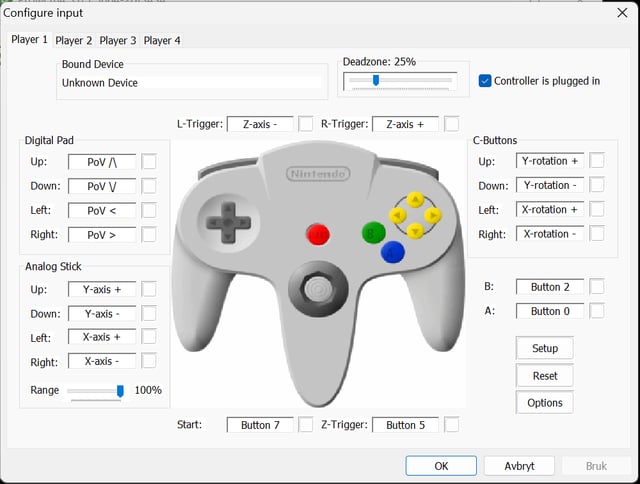
I Project64 går du deretter til Options og til Input Settings.
Her setter du opp kontrolleren slik at knappene blir riktig. Du kan sette opp kontrolleren akkurat slik du vil, men jeg anbefaler et oppsett ala det under for å få en så tilnærmet lik følelse som den originale kontrolleren som mulig. Med en Xbox-kontroller blir det noe annet, joysticken er mer presis og knappene sitter annerledes plassert. Men det blir du fort vant til.
Et oppsett som fungerer godt for de fleste spill:
- Venstre stikke: Analog Stick
- A og X: A og B
- Høyre stikke: De gule C-knappene
- R: Z-knappen
- Skulderknappene: L og R
- Xbox-knappen: Start
- Styrekorset: Styrekorset
Du tilegner knapper funksjoner ved å klikke på de små firkantene til høyre for hver knapp i menyen, og trykke på knappen på kontrolleren, eller dra stikka riktig vei.
I skytespill som GoldenEye kan det føles mer moderne å legge det analoge siktet på høyre stikke istedet. Det finnes ingen fasit, så prøv deg frem til det sitter i fingrene.
Du kan sette opp fire kontrollere om du har. Så kan du invitere venner over på pizza og Mario. Fantastisk hyggelig.
Har du en PlayStation-kontroller for hånden fungerer også den, men på en litt annen måte. DualShock- og DualSense-kontrollere er DirectInput-kontrollere, ikke XInput som Xbox-kontrolleren. Enten velger du N-Rage som kontroller-plugin i Project64 og huker av for «Use DInput», eller laster ned gratisverktøyet DS4Windows, som lurer Windows til å tro at PlayStation-kontrolleren er en Xbox-kontroller. Med DS4Windows kan du bruke nøyaktig samme oppsett og knappekart som over.
Vil du gå enda mer nostalgisk til verks, finnes det Bluetooth-kontrollere formet nøyaktig som den originale N64-kontrolleren. 8BitDo 64 koster 348 kroner og har både den ekte C-knapp-klyngen og støtte for XInput, og er laget nettopp for emulatorer som Project64 og RetroArch. Da slipper du å oversette knappene i hodet, siden layouten allerede er riktig.
Grafikk
Som nevnt får du bedre grafikk med Project64 enn du fikk med den originale Nintendoen. I innstillingene har du en rekke valg som lar deg skru til grafikken og presse maskinvaren for å få det enda bedre.
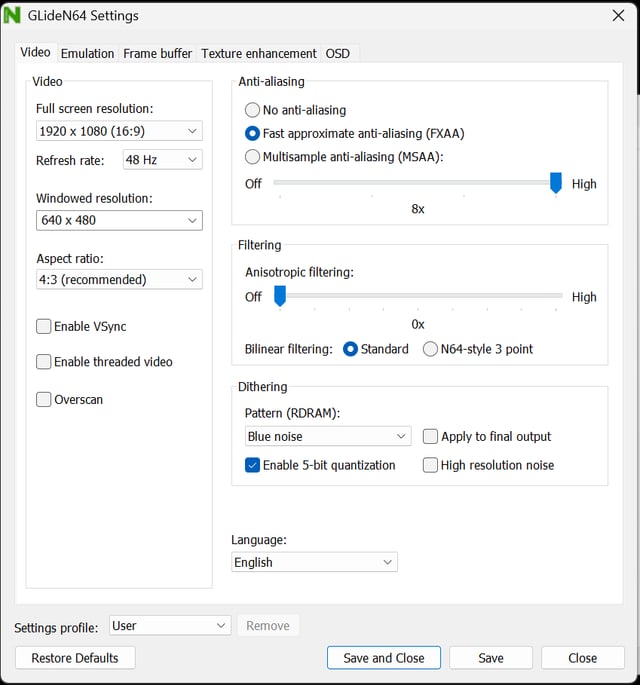
Grafikkinnstillingene finner du under Options og Graphic Settings. Her er det en del valg, men kun tre av dem gjør stor forskjell:
- Full screen resolution: Dette er det viktigste. Det avgjør hvor skarpt bildet blir i fullskjerm. Den gamle konsollen hadde en maksimal oppløsning på 640×480, selv om de fleste spill kjørte i 320×240. Nå kan du få 4K. Velg samme oppløsning som skjermen din. Ser det dratt ut kan du velge 4:3 istedet for 16:9.
- Anti-aliasing: Fjerner trappetrinnene på skrå kanter. FXAA er raskt, men gjør bildet litt mykt. MSAA gir skarpere kanter og krever mer av PC-en. Velg MSAA og dra glidebryteren til 4x eller 8x.
- Anisotropic filtering: Gjør gulv, veier og vegger skarpere når de er langt unna. Det koster nesten ingenting, så skru den helt opp.
Resten kan stort sett stå som det er, men noen er verdt å vite om:
- Refresh rate: Hvor mange ganger i sekundet bildet oppdateres. Velg det samme som skjermen, som oftest 60 Hz.
- VSync: Hindrer at bildet rives i to når kameraet beveger seg raskt, men kan gi litt forsinkelse på kontrollen.
- Bilinear filtering: Velger du N64-style 3 point, glattes teksturene slik den ekte konsollen gjorde det.
- Dithering: Nintendo 64 kunne vise få farger, og jukset frem flere toner med et fint prikkemønster. Disse valgene etterligner det, for deg som vil ha det mest mulig likt originalen.
Steg 4: Koble PC-en til TV-en
Vil du ha en ekte konsollfølelse, kobler du PC-en til TV-en med en HDMI-kabel. Sett deg i sofaen med den trådløse kontrolleren, start Project64 i fullskjerm, og du har i praksis gjenskapt lørdagskvelden fra 1998. Bare med skarpere bilde, og uten å måtte blåse støv ut av en gammel kassett.
Skal du helt unngå HDMI-kabelen går det an å strømme bildet trådløst istedet. Det er enklest på en ren Windows-maskin med innebygd Miracast, dersom du har en Samsung- eller LG-TV. Disse kobler PC-en direkte til TV-en uten å gå via ruteren og holder derfor forsinkelsen nede.
- Gjør klar TV-en. Mange Samsung- og LG-TV-er tar imot uten at du gjør noe. På andre må du velge en kilde som heter «Screen Mirroring», «Skjermdeling» eller «Screen Share» (LG).
- Trykk Windows-tasten + K på PC-en. Da åpnes Cast-panelet, som søker etter skjermer i nærheten.
- Velg TV-en i listen. Første gang må du kanskje godta tilkoblingen på TV-en med fjernkontrollen.
- Trykk Windows-tasten + P og velg «Bare andre skjerm». Da vises bildet bare på TV-en, og spillet får TV-ens oppløsning i stedet for PC-skjermens.
- Start Project64 i fullskjerm.
Har du Apple TV, krever det derimot et tredjepartsprogram som AirParrot eller PigeonCast, siden Windows ikke støtter AirPlay av seg selv. Uansett løsning legger trådløs skjermdeling på noe forsinkelse sammenlignet med kabelen. I actionfylte spill som GoldenEye kan du fort merke det (men mindre enn på moderne spill), mens forskjellen knapt er synlig i et roligere eventyrspill som Zelda.
Andre emulatorer: Fra GameCube til PlayStation
Project64 er bare inngangen til en hel verden av retro-spilling på PC. Vil du spille GameCube- og Wii-spill, er Dolphin gullstandarden, med den samme oppgraderingen til 4K.
For PlayStation 1-klassikere er DuckStation et solid valg, mens RetroArch samler dusinvis av gamle konsoller, fra NES til PlayStation, i ett og samme program. Prinsippet er det samme: Gammelt spill, ny maskin, bedre bilde.
Hvilket N64-spill fyrer du opp først?
6. juli kl. 09:00
Les også
Minecraft Switch 2:
Sjekk om du får det gratis